
Установка и настройка сканера Xerox Phaser 3100 в Ubuntu
Для начала нужно убедиться что в системе установлены пакеты ia32-libs и cups, если их нет, устанавливаем (apt-get install cups)
Скачиваем драйвера для принтера здесь и сканера здесь !
Распаковываем (tar xf file.tar), заходим через командную строку в каталог драйверов (работает Drag&Drop), которые распакованы, и запускаем скрипт Phaser.install* с правами администратора. Если не хватает прав, выставляем на скрипт соответствующие права, например (chmod 775 Phaser.install.*)
Можно воспользоваться веб интерфейсом, для настройки принтера, для этого нужно открыть в браузере url «http://localhost:631»
Далее «CUPS для администраторов/Добавление принтеров и групп»., «Принтеры/Добавить принтер»., вводите имя пользователя и пароль, далее следуем инструкциям по настройке..
Для корректной работы сканера, необходимо что бы был установлен пакет imagemagick, часто он уже предустановлен в системе.
Хорошая программа для работы с данным устройством Xerox Scanner Utility, домашняя страничка https://tari.in/www/eng/software/xeroxscannerutility/, при переходе сайт анализирует вашу ОС, и предлагает скачать нужный драйвер. Также на главной странице, есть подробная инструкция по установке. Главная фишка данного софта в том, что при установке, автоматически добавляются все пользователи в нужные группы сканера, также выставляются права. В других вариантах, нужно делать это в ручную. После всех операций, желательно перезагрузить систему.
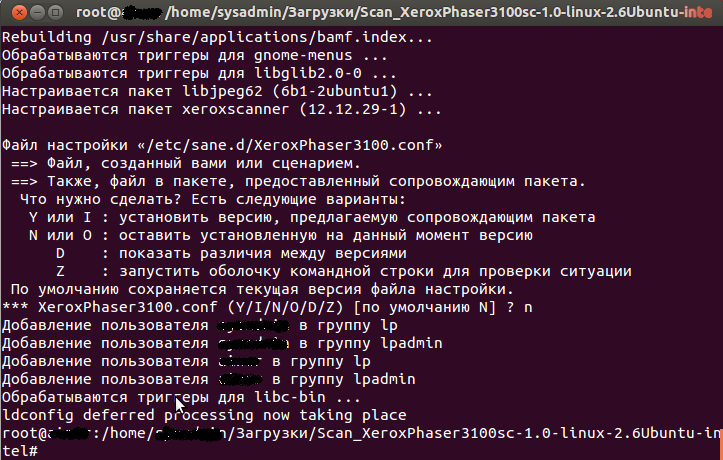
Если вышла такая ошибка, при попытки сканировать, то это нехватка прав, или попытка сканировать под пользователем который не добавлен в группу lp.

ACU. Параметры контроллера (Controller Settings)
Настраивает поддерживаемые параметры контроллера (Controller Settings). В зависимости от контроллера, они могут включать в себя установку кэша, преобразования и восстановления приоритетов и задержка сканирования поверхности.
Зайти в ACU (Array Configuration Utility), перейти на вкладку Wizards, нажать на кнопку «Controller Settings». (далее…)
<h1>Не удалось определить директорию содержимого WordPress (wp-content)</h1>
При попытке загрузить или установить плагина, темы, и тд, выходит сообщение:
«Не удалось определить директорию содержимого WordPress (wp-content)
Решение: добавить в конфигурационный файл (лежит а корне wordpress ./wp-config.php) следующие строки:
if ( is_admin() )
{
add_filter ( ‘filesystem_method’, create_function(‘$a’, ‘return «direct»;’ ) );
define ( ‘FS_CHMOD_DIR’, 0751 );
}
Решение ошибки: Установка плагина не удалась на WordPress 3.5
Имеется установленный WordPress 3.5.1, при попытке установки плагина, выходит сообщение:
Ход и листинг установки с сообщением:
Загрузка архива с http://downloads.wordpress.org/plugin/nanowrimo-stats.1.2.1.zip…
Извлечение файлов…
Установка плагина…
Не удалось создать директорию. /var/www/wp-content/plugins/nanowrimo-stats/
Установка плагина не удалась.
Причина: не хватает прав на каталог:/var/www/wp-content/plugins/
Решение (дать расширенные права на каталог с плагинами):
sudo chmod 777 /var/www/wp-content/plugins/
Файл не удалось загрузить из-за ошибки, тип этого файла не разрешён из соображений безопасности.
В статье показано как исправить ошибку в CMS WordPress, возникающую в момент загрузки файла в репозиторий: Файл не удалось загрузить из-за ошибки, тип этого файла не разрешён из соображений безопасности.
Файл «Doc_rec.msc» не удалось загрузить из-за ошибки
Извините, тип этого файла не разрешён из соображений безопасности.
Решение: Заходим в каталог веб сервера, обычно это: /var/www/wp-includes/, открываем файл в режиме редактирования(vi, :i): functions.php.
Ищем секции: wp_ext2type, wp_check_filetype, get_allowed_mime_types, и по аналогии добавляем нужное нам расширение файла. Например: ‘msc’ => ‘application/msc’ (полностью).
0